快轉到主要內容
  1. 技術/

CloudFlare 代管 GoDaddy DNS

前一陣子把 GoDaddy 所購買的 Domain 搬到 CloudFlare 代管,主要是看上免費的 CDN 和 SSL,設定上也很方便

新增站台
#

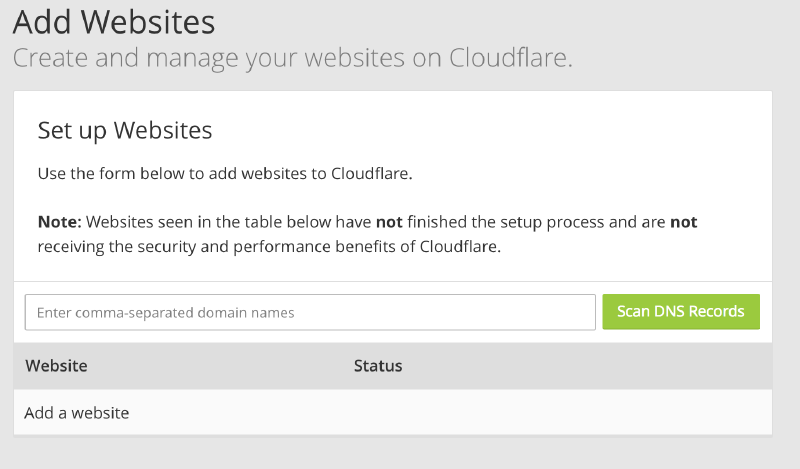
註冊後,點選畫面的右上角「Add Site」來新增站台吧

新增 Domain
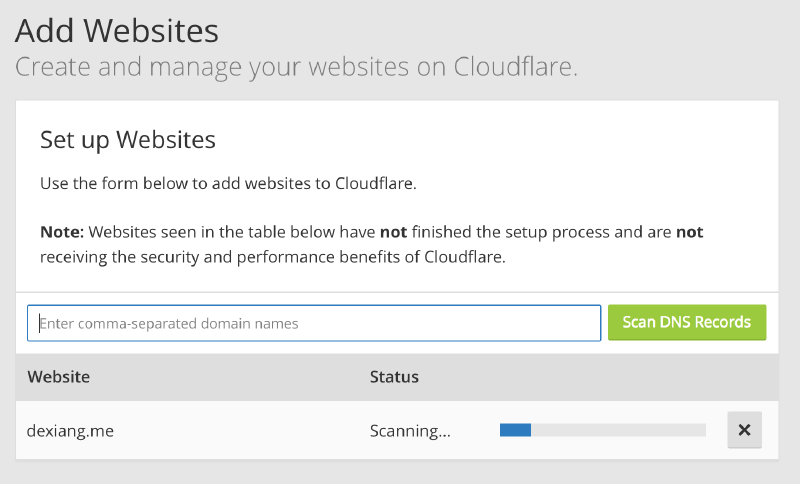
掃描 Domain 中
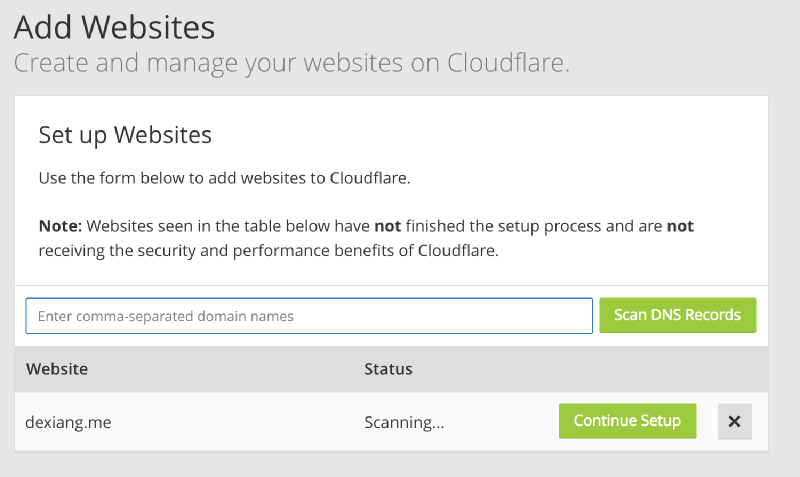
掃描 Domain 完成

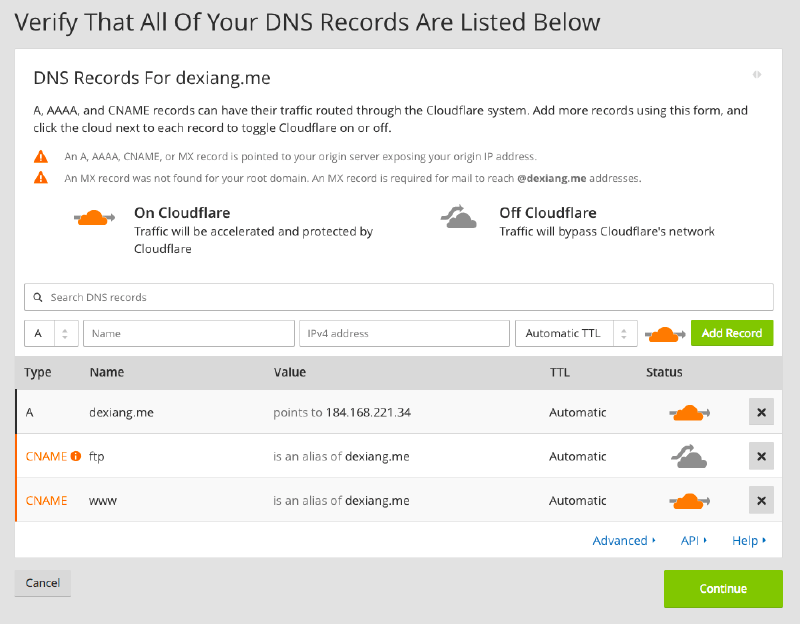
在 CloudFlare 掃描完成後,會複製你現有的設定,方便接下來的作業,確認沒問題以後就可以下一步了
DNS 結果

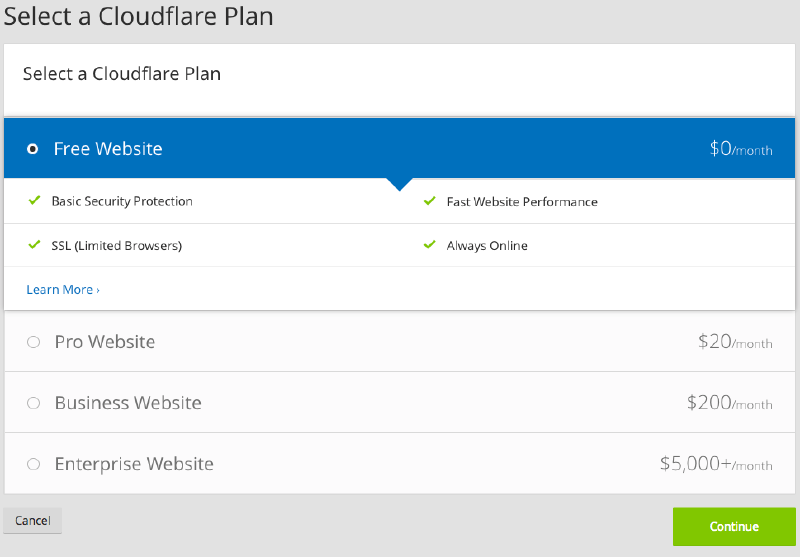
方案的部分我選擇免費的,裡面就已含有 SSL 和 CDN 的功能了

選擇方案

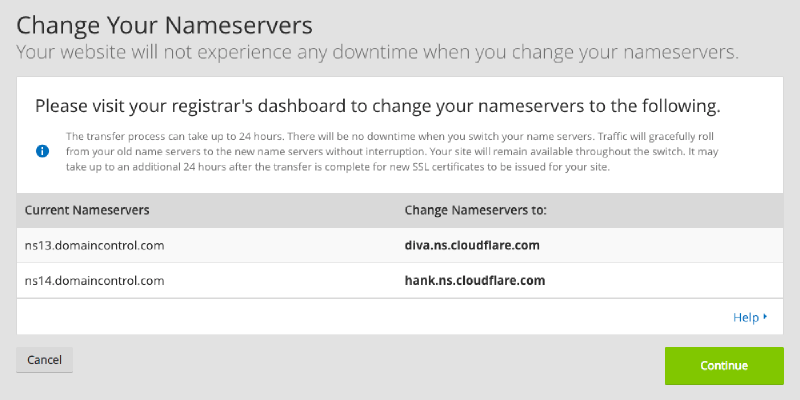
接下來就是要從 GoDaddy 移轉出來;CloudFlare 會要求將 Nameservers 改成它所給的
Nameservers

我原本是 GoDaddy,所以要回到 GoDaddy 去改 Nameservers 的設定
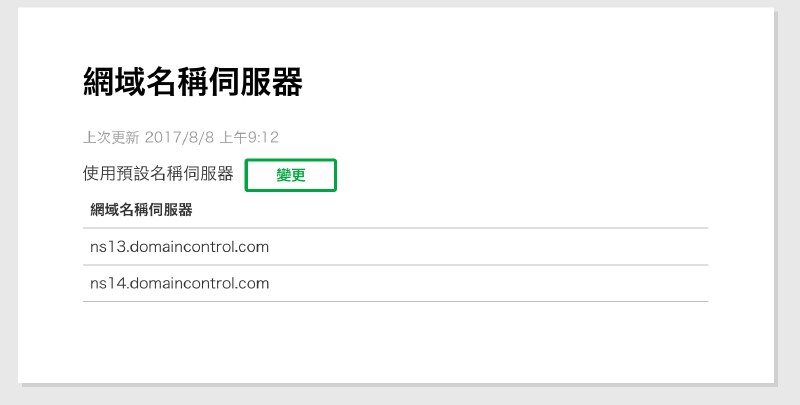
GoDaddy Nameservers

設定都完成後,需要等待一段時間才會生效,可能要數小時甚至是一天

等待生效
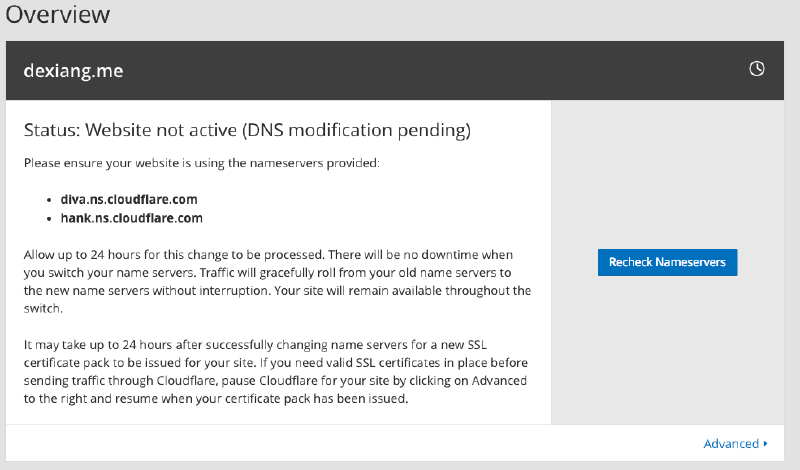
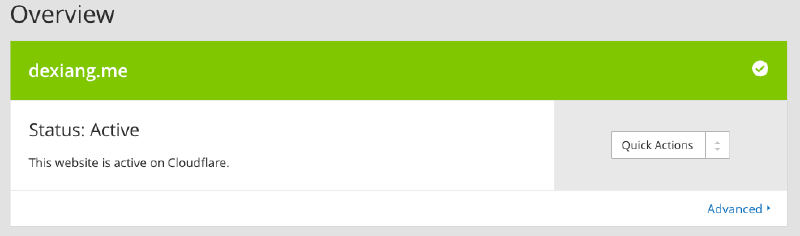
轉移完成

SSL
#

到 Crypto 頁面,SSL 預設是 Flexible SSL,不需額外設定,所以當連到網站的時候前面的 protocol 可直接用 https,就會拿到綠色小勾勾徽章 (以為你在打電玩喔…暈~),若是希望可以幫你把網站都導向 https 的話,可藉由 Page Rules 頁面做設定。

加速
#

到 Speed 頁面,可以試試將 Auto Minify 的功能啟用,會幫忙壓縮檔案

Caching
#

Always Online 顧名思義就是會保持網站在線,CloudFlare 會定期來網站更新確保資料保持最新的,這同時也會增加網站負荷

CDN
#

在設定 DNS 的頁面中,當橘色的雲出現表示有 CDN,但因為真實的位置會被藏在 CDN 之後,所以像是 FTP、SSH 之類的服務不要開啟 CDN 喔。
相關文章

重新安裝 macOS

·1 分鐘
最近換了新的工作,因舊的 mac 已不敷使用,只好將它脫手買一台最新最潮的 MacBook Pro 了 (不知道是該難過還是高興…) 回到正題,其實 Mac 不太需要重灌,舊的 MacBook Air 也用了好幾年,這中間也都沒有重灌過,不過若是像我一樣是想要賣人,那當然要清乾淨了 ( 免得不小心流出什麼 )

CentOS 7 上安裝與設定 Nginx + PHP7

·2 分鐘
之前在工作上幾乎都是採用 Apache,前一陣子常聽到同事說 Nginx,但我卻沒有實際用過,趁這這次試用 GCP,也來試試看 Nginx 注:以下的環境是在 GCE (Google Compute Engine) + CentOS7 上完成。

刪除 .DS_Store 隱藏檔

·1 分鐘
最近新買了一台 NAS,在連線的時候常常會發現多了 .DS_Store 這個隱藏檔,平常在 Mac 上倒是無所謂,但是出現在 NAS 裡就覺得煩人了 DS_Store # .DS_Store (Desktop Services Store) 是一種 Mac OS X 作業系統所創造的隱藏文件,目的在於存貯目錄的自定義屬性,例如文件們的圖標位置或者是背景色的選擇。

雲端 PK - AWS & GCP

·2 分鐘
近年來雲端平台的服務應該大家都不陌生吧~它讓我們可以將維護與建置的工作交付給雲端平台去處理;雲端化以後 IT 維護改由雲端供應商負責,讓我們能花更多的專注力在創新研發上,還能加速部署與模型的建置,使得產品業務更靈活。