
快轉到主要內容
  1. 技術/

重新安裝 macOS

·1 分鐘

最近換了新的工作,因舊的 mac 已不敷使用,只好將它脫手買一台最新最潮的 MacBook Pro 了 (不知道是該難過還是高興…)

回到正題,其實 Mac 不太需要重灌,舊的 MacBook Air 也用了好幾年,這中間也都沒有重灌過,不過若是像我一樣是想要賣人,那當然要清乾淨了 ( 免得不小心流出什麼 )

用內建磁區開機
#

在 Mac 出廠時都會有一個隱藏的磁區是可以用來還原系統。 按下電源按鈕啟動 Mac 後,馬上按下組合鍵 Command(⌘)-R,等看到 Apple 標誌後放開,就可以看到以下畫面:
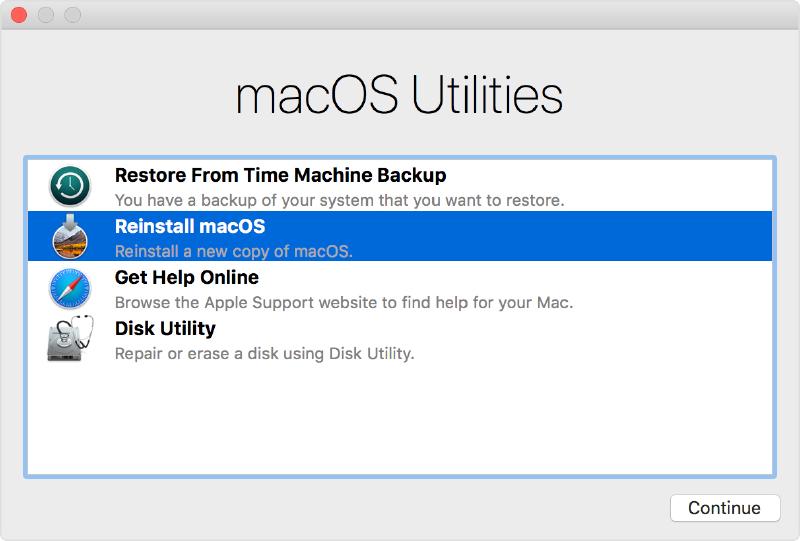
重灌選單

清除啟動磁碟(如需要)##
#

  1. 在「macOS 回復」的工具程式視窗中,選擇「磁碟工具程式」,然後按一下「繼續」。
  2. 在「磁碟工具程式」的側邊欄中,選擇裝置或磁碟。
  3. 按一下「清除」按鈕或標籤頁。
  4. 填妥下列欄位:
  • 名稱:輸入磁碟的名稱,如「Macintosh HD」。
  • 格式:選擇 Mac OS 擴充格式(日誌式)或 APFS。
  • 架構(如有):選擇「GUID 分割區配置表」。
  1. 按一下「清除」開始清除磁碟。
  2. 完成後,結束「磁碟工具程式」,返回工具程式視窗。現在就可以安裝 macOS 了。

重新安裝
#

在工具程式視窗中選擇「重新安裝 macOS」,接下來就下一步下一步就完成了

進階
#

製作開機隨身碟 (待補,允許我富奸一下)

相關文章

CentOS 7 上安裝與設定 Nginx + PHP7

·2 分鐘
之前在工作上幾乎都是採用 Apache,前一陣子常聽到同事說 Nginx,但我卻沒有實際用過,趁這這次試用 GCP,也來試試看 Nginx 注:以下的環境是在 GCE (Google Compute Engine) + CentOS7 上完成。

刪除 .DS_Store 隱藏檔

·1 分鐘
最近新買了一台 NAS,在連線的時候常常會發現多了 .DS_Store 這個隱藏檔,平常在 Mac 上倒是無所謂,但是出現在 NAS 裡就覺得煩人了 DS_Store # .DS_Store (Desktop Services Store) 是一種 Mac OS X 作業系統所創造的隱藏文件,目的在於存貯目錄的自定義屬性,例如文件們的圖標位置或者是背景色的選擇。

雲端 PK - AWS & GCP

·2 分鐘
近年來雲端平台的服務應該大家都不陌生吧~它讓我們可以將維護與建置的工作交付給雲端平台去處理;雲端化以後 IT 維護改由雲端供應商負責,讓我們能花更多的專注力在創新研發上,還能加速部署與模型的建置,使得產品業務更靈活。

簡介 HTTP & HTTPS & HTTP2 協定

科技來自於人性,知識的傳遞原本是透過書本或口述,但是當網路出現後,人們想要在上傳遞資訊,就得要制定出一些規則,經過不斷修改,最後總結成了一個協定,把它命名為 HyperText Transfer Protocol。